
Panele kayıt rehberi
Hesap açmaktan çocuğunuzun sınav bilgilerine ulaşmaya kadar, adım adım ve ekran görüntüleriyle.
Adım 1
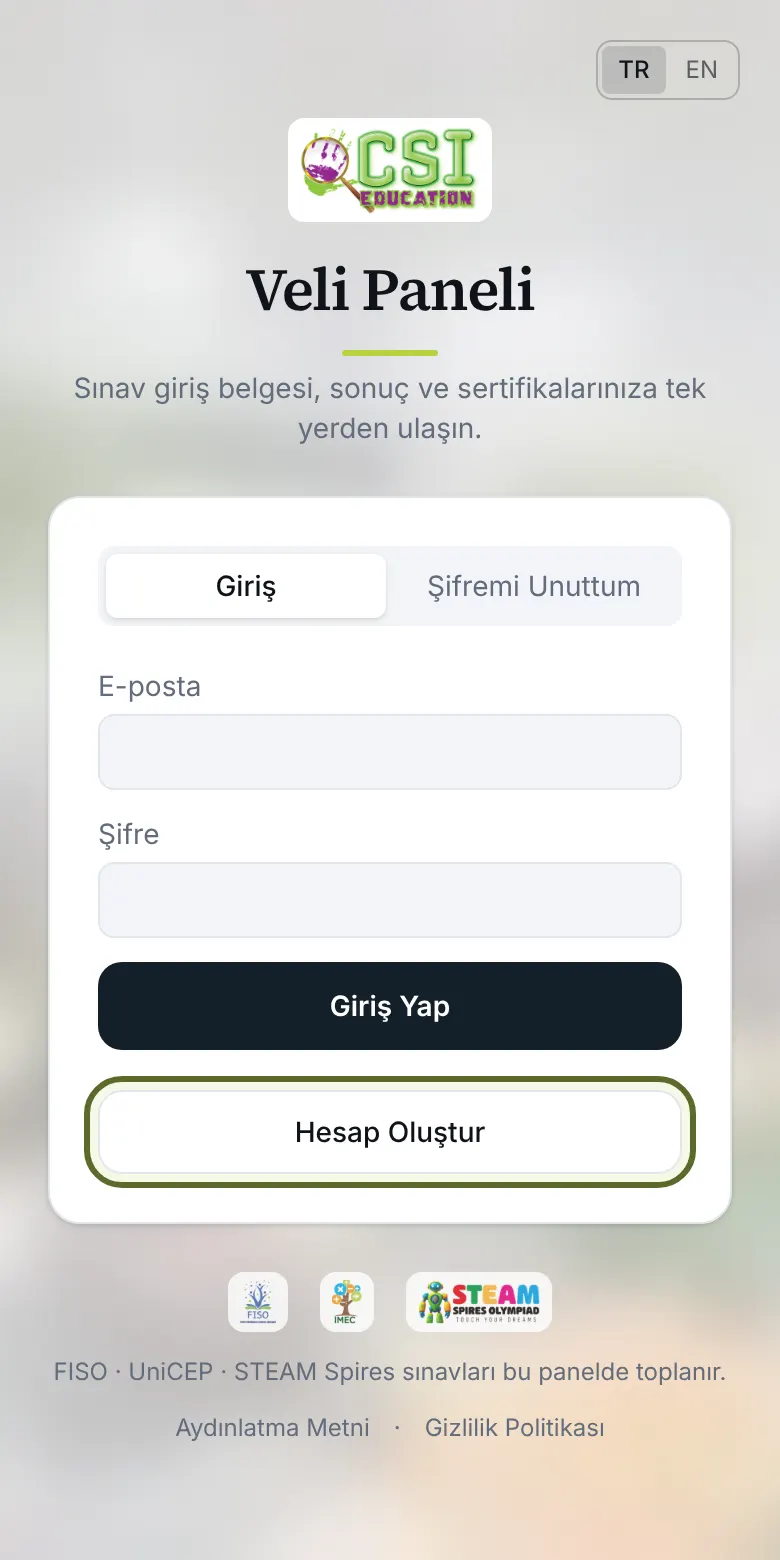
Giriş sayfasında “Hesap Oluştur”a basın
veli.csieducationacademy.org adresini açın. Daha önce hesap açmadıysanız alttaki “Hesap Oluştur” düğmesine basın.
Adım 2
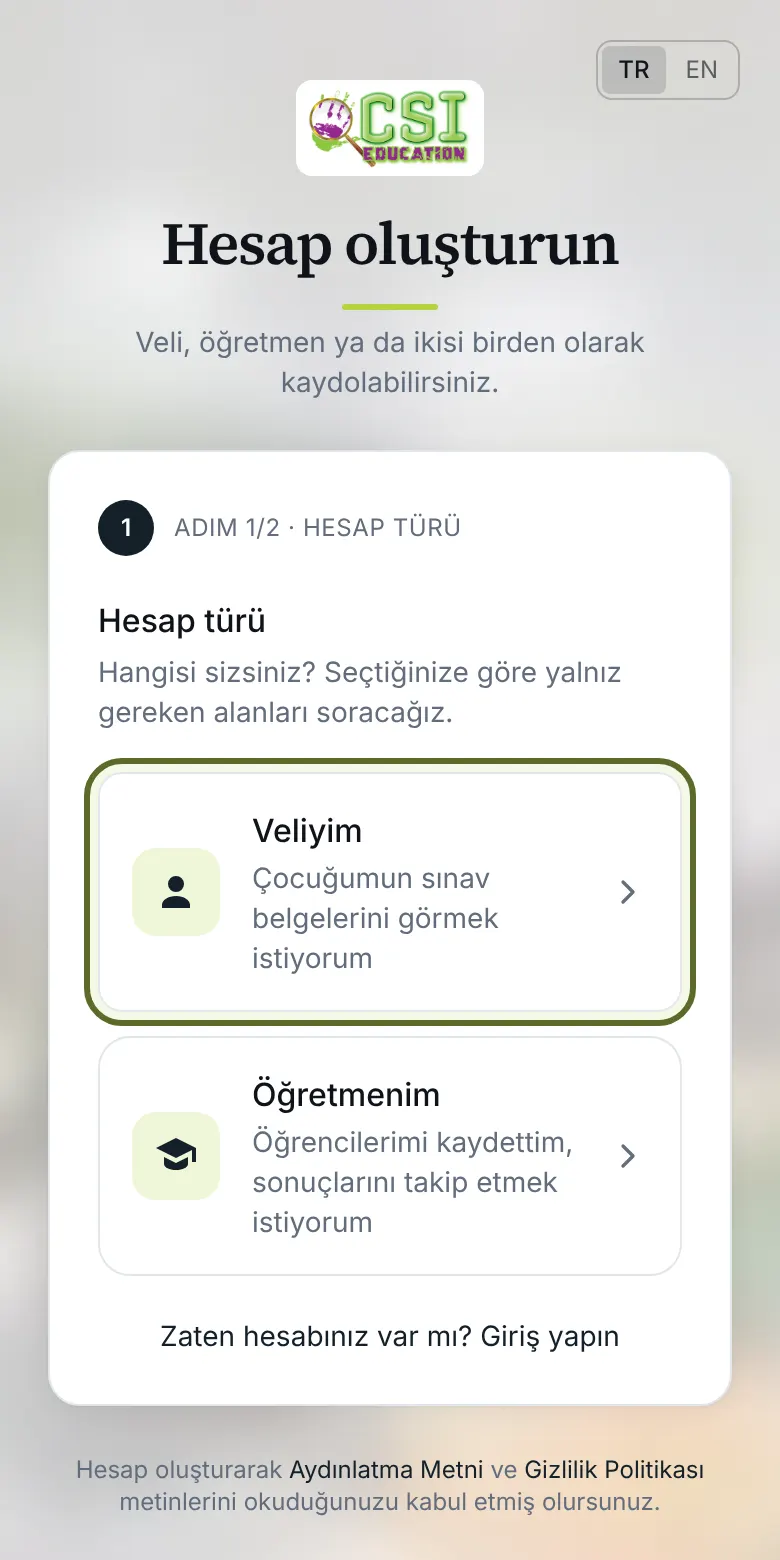
“Veliyim”i seçin
Hesap türü olarak “Veliyim” kartına dokunun. Hem öğretmen hem veliyseniz “Öğretmenim”i seçip bir sonraki adımda “Ayrıca kendi çocuğumun belgelerini de takip edeceğim” kutusunu işaretleyin.
Adım 3
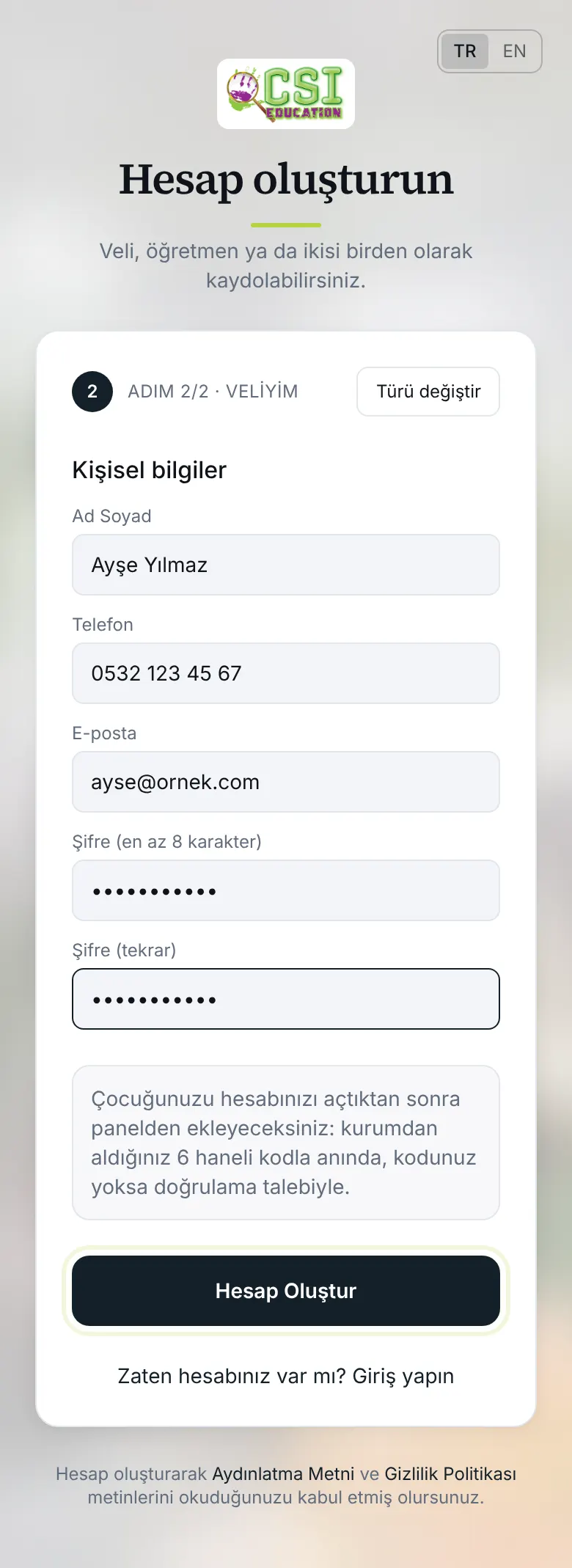
Bilgilerinizi yazıp hesabı oluşturun
Ad soyad, telefon, e-posta ve en az 8 karakterli bir şifre girin. Çocuğunuzu burada değil, bir sonraki adımlarda panelden ekleyeceksiniz.
Kayıt formunda kullandığınız e-posta adresini yazarsanız çocuğunuzla eşleştirme kolaylaşır.
Adım 4
E-postanızı doğrulayın
Yazdığınız adrese bir doğrulama e-postası gelir. İçindeki bağlantıya bir kez tıklayın; hesabınız açılır.
E-posta gelmediyse gereksiz (spam) klasörüne bakın. Giriş sayfası doğrulanmamış hesaba “yeniden gönder” seçeneği sunar.
Adım 5
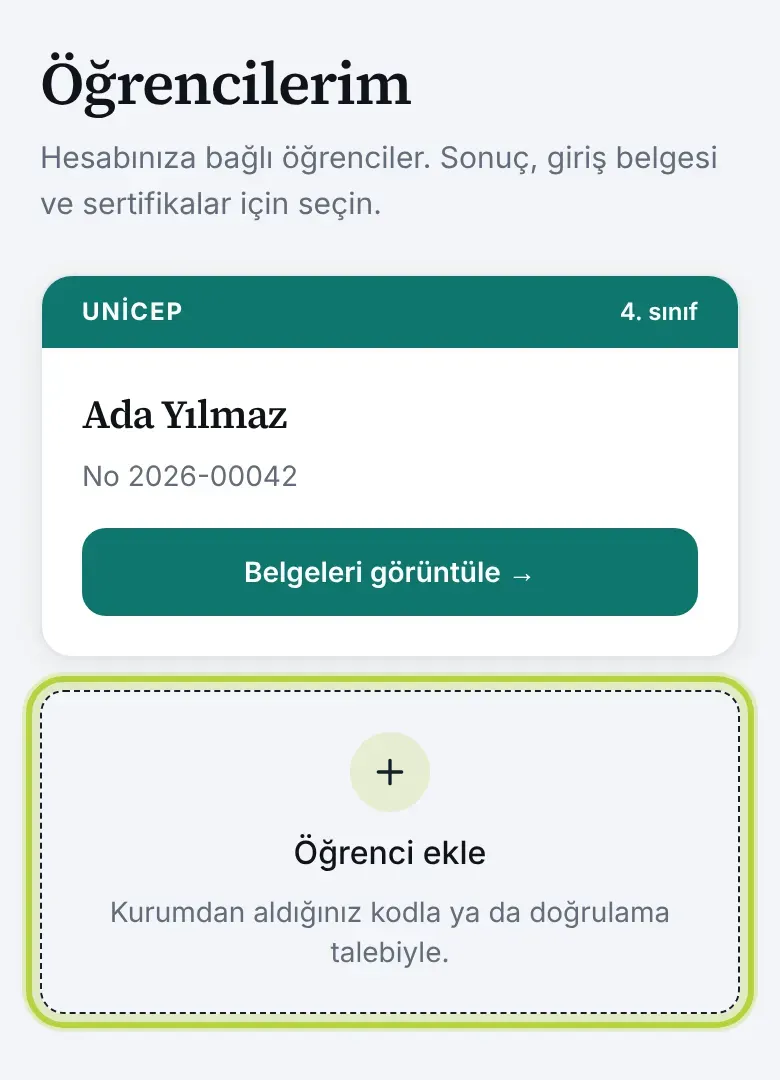
Giriş yapın ve “Öğrenci ekle”ye basın
E-posta ve şifrenizle giriş yapın. “Öğrencilerim” sayfasında kesik çizgili “Öğrenci ekle” kutusuna dokunun.
Adım 6
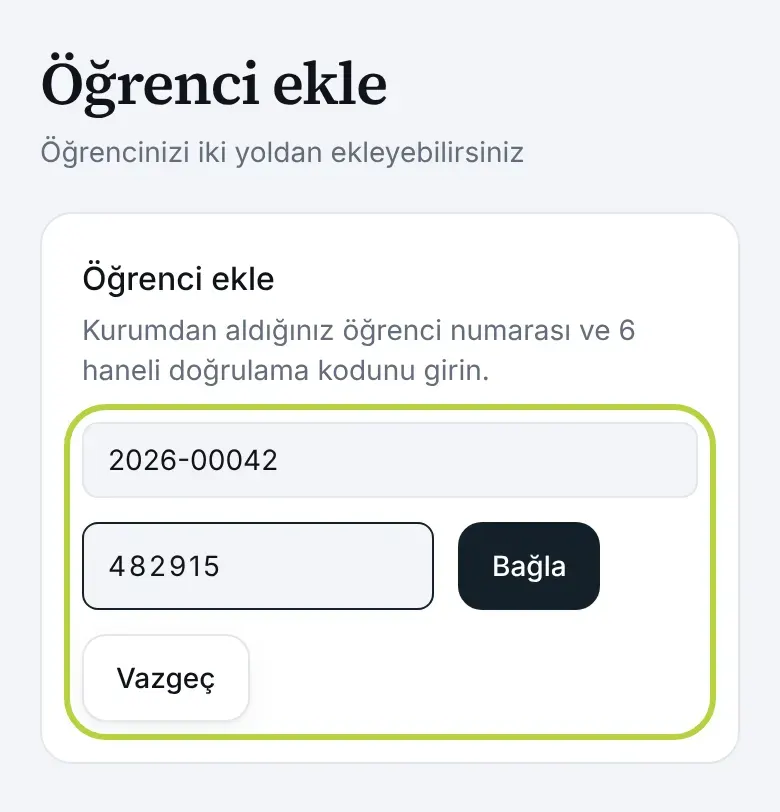
Öğrenci numarası ve doğrulama kodunu girin
Kurumun size e-postayla ya da öğretmen aracılığıyla ilettiği öğrenci numarasını ve 6 haneli doğrulama kodunu yazıp “Bağla”ya basın. Birden fazla çocuğunuz varsa her biri için tekrarlayın.
Kodunuz yoksa ya da çalışmıyorsa aynı sayfadaki “Kodunuz yoksa” bölümünden destek talebi açıp çocuğunuzun adını, sınıfını ve okulunu yazın; ekibimiz kontrol edip bağlar.
Adım 7
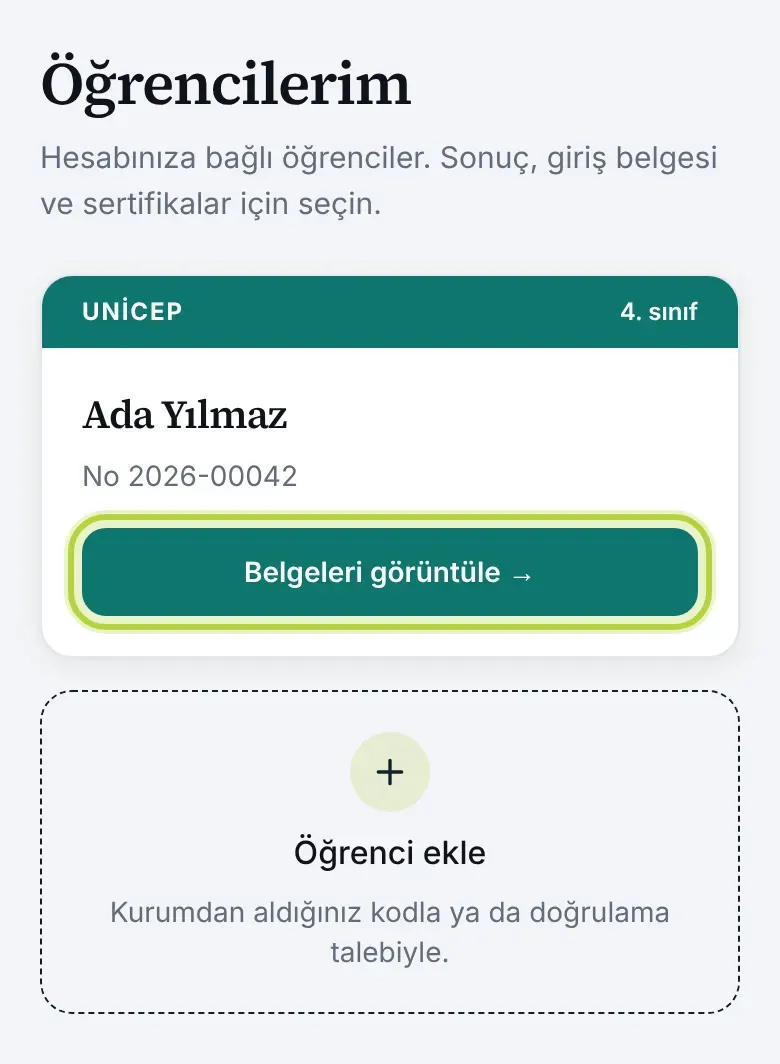
Belgeleri görüntüleyin
Çocuğunuzun kartında “Belgeleri görüntüle”ye basın. Giriş belgesi, sonuçlar ve sertifikalar sekmelerde yayınlandıkça görünür.
Adım 8
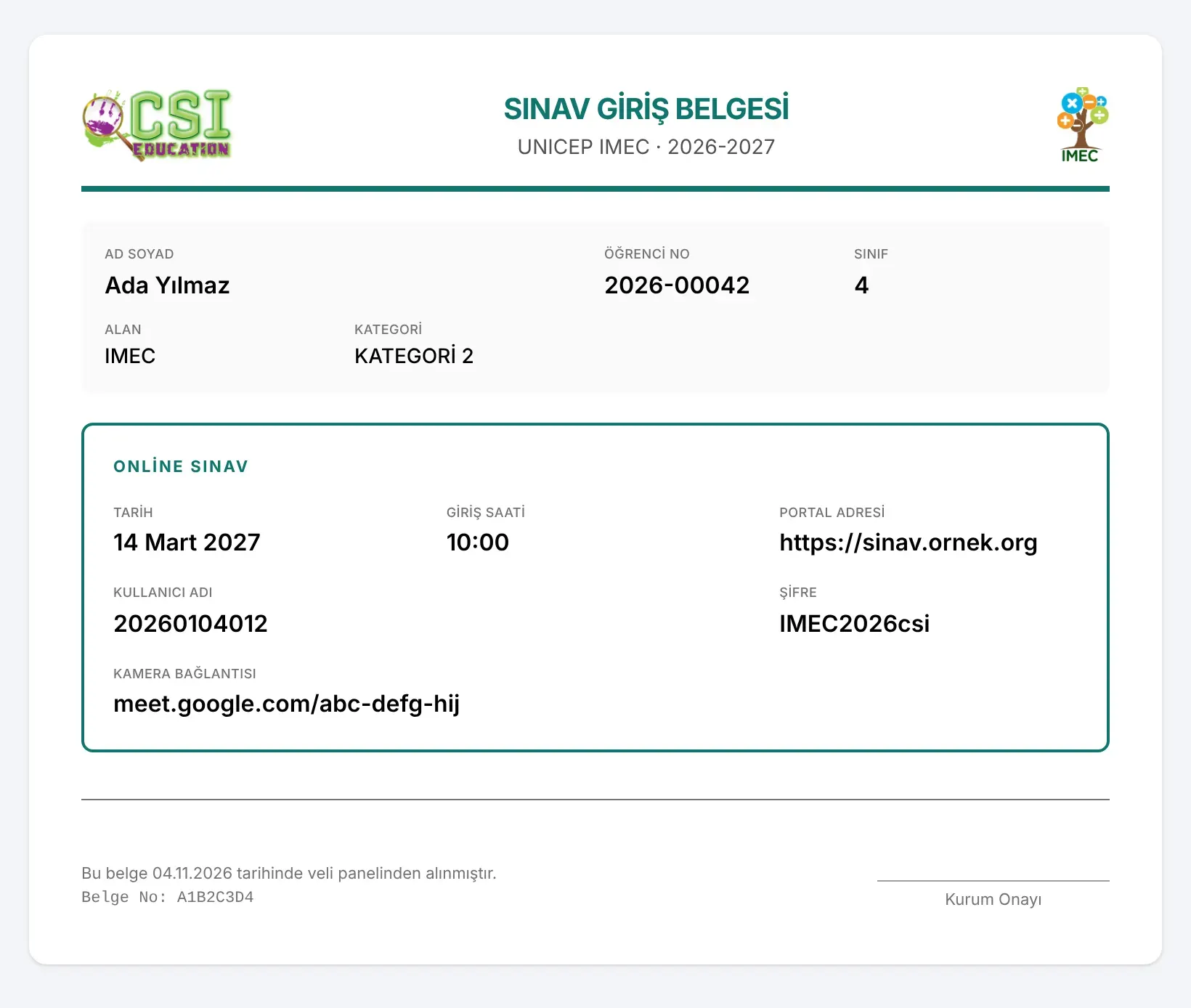
Giriş belgesinde sınav bilgileri
Online sınavlarda giriş belgesinde sınav adresi, kullanıcı adı, şifre ve kamera (gözetim) bağlantısı yazar. Sınav günü bu bilgilerle girin; belgeyi “Yazdır” ile yazdırabilir ya da PDF olarak kaydedebilirsiniz.
Öğretmenler için
- 1Hesap türü olarak “Öğretmenim”i seçin; okul ve iletişim bilgilerinizi yazın.
- 2E-postanızı doğrulayın. Başvurunuz yönetici onayına düşer.
- 3Onaydan sonra öğrencilerinizi yönetici size atar; öğretmen panelinde sınıf tablosu, toplu belge indirme ve velilere dağıtılacak kod kartları görünür.
Sık sorulanlar
Doğrulama kodumu nereden bulurum?
Kod, kayıt sırasında verdiğiniz e-posta adresine ya da çocuğunuzun öğretmenine iletilir. Bulamazsanız panelden destek talebi açın.
Şifremi unuttum.
Giriş sayfasında “Şifremi Unuttum” sekmesinden e-posta adresinize sıfırlama bağlantısı isteyin.
Belgeler neden görünmüyor?
Belgeler kurum tarafından yayına alındığında görünür. Giriş belgeleri sınavdan önce, sonuç ve sertifikalar açıklandıktan sonra yayınlanır.
Veli ve öğretmen paneli nasıl kullanılır?
Paneli ilk kez kullanıyorsanız adım adım rehbere bakın ya da kısa tanıtım videosunu izleyin.